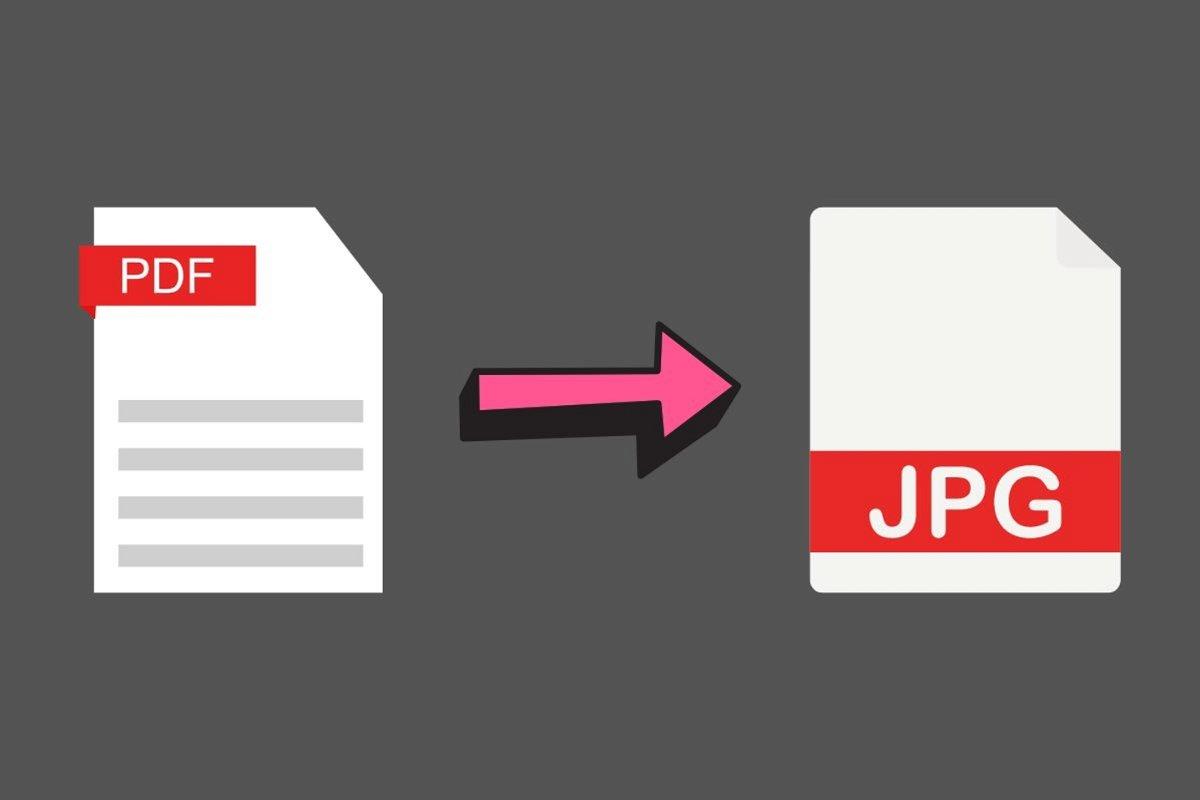
Cómo convertir un PDF a un JPG paso a paso Te explicamos cuáles son los pasos que debes dar para convertir documentos PDF a imágenes JPG.
Pasar de un PDF a un JPG es un proceso realmente sencillo.
Vamos a explicarte cuáles son los pasos que debes dar si quieres convertir un PDF a un JPG. Este tipo de conversión es realmente sencillo y te permitirá cambiar tus documentos por imágenes en unos pocos clics. Para lograrlo, utilizaremos algunas de las mejores webs para editar PDF. Estas tienen como principal ventaja el hecho de que son completamente online.
Convertir un PDF a JPG gratis y sin aplicaciones
Existen ciertas plataformas de edición de PDF que se han convertido en verdaderas navajas suizas para los usuarios. Muchas de ellas son funcionales sin necesidad de instalar ninguna aplicación, directamente desde el navegador. Pero eso no significa que estén limitadas.
Lo cierto es que te permiten llevar a cabo tareas avanzadas, como comprimir un PDF o combinar varios documentos de este tipo en uno solo. Hoy vamos a centrarnos en otro método que te conviene conocer. Te hablamos sobre la conversión de un PDF a un JPG.
iLovePDF
Comencemos por iLovePDF. Si haces clic en el anterior enlace, irás a parar a la página principal de esta herramienta de edición. Rápidamente, te percatarás de que las posibilidades que ofrece son enormes. Situando el cursor sobre Convertir PDF, aparecerán varias opciones.
La que debes seleccionar en este caso es PDF a JPG. Entonces, arrastra el archivo PDF que deseas convertir a la ventana del navegador. Otra posibilidad es pincha en Seleccionar archivos PDF para abrir el explorador de archivos y seleccionarlo directamente desde ahí.
Una vez el PDF haya sido cargado, aparecerán en pantalla dos opciones. Te interesa saber cómo funciona cada una porque sus objetivos son bien distintos.
Páginas a PDF . Cuando marcas esta opción, la herramienta va a crear un archivo de imagen en JPG por cada página que tenga tu PDF. Digamos que se trata de la conversión más habitual cuando hablamos de pasar de un documento a una imagen. Pero tienes otra posibilidad.
. Cuando marcas esta opción, la herramienta va a crear un archivo de imagen en JPG por cada página que tenga tu PDF. Digamos que se trata de la conversión más habitual cuando hablamos de pasar de un documento a una imagen. Pero tienes otra posibilidad. Extraer imágenes. En este caso, iLovePDF lo que hace es localizar las imágenes que hay en el documento y extraerlas. Por tanto, obtienes un archivo por cada grafico que haya, pero el texto y otros elementos, como las tablas, son ignorados.
Por nuestra parte, para continuar con el proceso, nos decantamos por la primera opción. Buscamos una conversión completa de todo el documento PDF a un archivo de imagen.
Cuando ya has escogido la clase de exportación que más se adapta a tus necesidades, haz clic en Convertir a JPG.
Al terminar, se muestra el botón Descargar todas las imágenes.
Pulsa sobre él para bajar los JPG resultantes del proceso de conversión.
Además de pasar tus archivos PDF a JPG, iLovePDF te permite convertirlos a los siguientes formatos:
WORD a PDF
POWERPOINT a PDF
EXCEL a PDF
HTML a PDF
PDF a JPG
PDF a WORD
PDF a POWERPOINT
PDF a EXCEL
PDF a PDF/A
iLovePDF es una plataforma de edición gratuita y compatible con Android y iOS. De hecho, los pasos que te hemos explicado también son compatibles con el navegador de tu dispositivo móvil.
SmallPDF
SmallPDF es una alternativa que cumple con las mismas premisas que la opción anterior. Es gratuita, funciona en el navegador tanto en el PC como en el móvil y admite conversiones de formato.
Como no podía ser de otro modo, SmallPDF te ayudará a pasar tus documentos PDF a un formato de imagen. ¿Cómo hacerlo?
El primer paso es entrar en página web principal y situar el cursor sobre la pestaña Herramientas. Entonces, haz clic en PDF a JPG.
Pulsa el botón Elegir archivos para abrir el explorador y seleccionar un documento desde el almacenamiento de tu equipo. Si ya tienes abierto el directorio correspondiente, también es posible arrastrar el documento directamente a la ventana del navegador.
Es momento de seleccionar el tipo de conversión que deseas aplicar. Por un lado, podrás convertir páginas completas de tu documento a JPG. Por cada página obtienes una imagen.
Como alternativa, la herramienta permite extraer las imágenes individuales de tu documento, pasando por alto el texto. Esta es una opción para usuarios Pro, por lo que no es gratuita. Si no quieres pagar, selecciona Convierte páginas completas y pincha en Elegir opción.
Pata terminar, pulsa en Descargar archivo zip para obtener todas las imágenes resultantes. Solo te queda extraer el contenido del fichero para obtener las imágenes correspondientes a tu PDF.
SmallPDF funciona en dispositivos móviles, incluso a través del navegador, y, para la mayoría de las herramientas, es una plataforma gratuita.
Además de pasar de PDF a JPG, también puedes hacer las siguientes conversiones:
PDF a Word
PDF a Excel
PDF a PPT
PDF a JPG
Word a PDF
Excel a PDF
PPT a PDF
JPG a PDF
Otras herramientas para pasar de PDF a JPG
Con las dos herramientas que te hemos recomendado, podrás pasar tus documentos PDF a JPG en unos segundos y de manera gratuita. No obstante, no son las únicas aplicaciones que tienes a tu disposición. Aquí van algunas recomendaciones adicionales para que tengas a mano las mejores aplicaciones para convertir documentos:
Adobe Acrobat . El lector PDF por excelencia también ofrece un servicio de conversión en tu página web oficial. Eso sí, para bajar tus archivos tendrás que registrarte.
. El lector PDF por excelencia también ofrece un servicio de conversión en tu página web oficial. Eso sí, para bajar tus archivos tendrás que registrarte. Convertio . Otra web con grandes posibilidades en lo que a conversión de archivos se refiere. Prácticamente, cualquier combinación de formatos que se te ocurra está disponible en esta plataforma.
. Otra web con grandes posibilidades en lo que a conversión de archivos se refiere. Prácticamente, cualquier combinación de formatos que se te ocurra está disponible en esta plataforma. Word o Google Docs. Ambos procesadores de texto te permite pasar PDF a Word. Es evidente que es una de las opciones más limitadas, pero no está de más tenerla en cuenta.